
こんにちは、ともくんです!
このページでは、Unityで2Dシューティングゲームを作るために必要となる「プロジェクト作成」と「初期設定」について解説しています。
どのゲームを作るにしても、まずはここがスタート地点となります。
特に、初めてUnityを使う方は、何から始めればいいかわからないことも多いですよね。
そこで、Unity内でのプロジェクトファイルの作成から様々な初期設定までをまとめていきます。
なお、この記事は全14回でじっくり進めていく
「初めてのUnityで2Dシューティングゲームを作ってみよう!」
の第1回目となります。
一から完成までを目指したい方は、ぜひ活用してください。
プロジェクトファイルの作成
Unityでは、ゲーム毎にプロジェクトファイルというものを作成して、素材やスクリプトなどゲームに関するものを保存していきます。
このプロジェクトファイルは、Unity Hubから作成することができます。
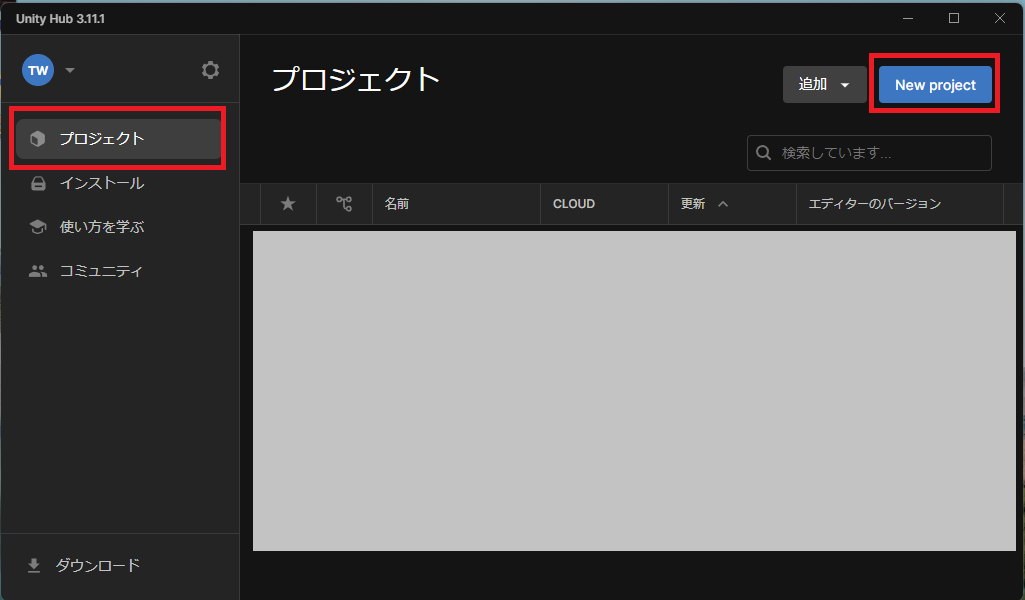
具体的には、Unity Hubの「プロジェクト」から「New Project」を選択すると、プロジェクトの作成画面が表示されます。
今回は2Dゲームを作るので、コアテンプレートの中から「Universal 2D」を選択、プロジェクト名を入力して「プロジェクトを作成」をクリックしましょう。
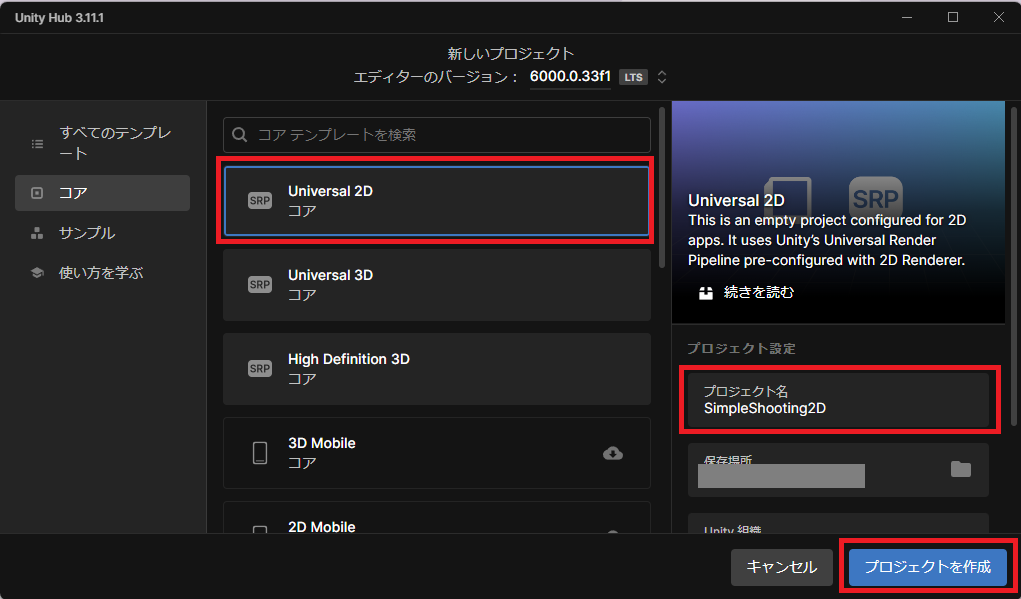
プロジェクト名は、ゲーム名にもなるので好きなもので問題ありませんが、ここでは、「SimpleShooting2D」というプロジェクト名で作成しています。
なお、以下のページで、プロジェクト作成からUnityの基本的な使い方までを紹介していますので、良かったら参考にしてみてください。
プラットフォームの設定
プロジェクトファイルを作成したら、Unityが開いてゲームを作れる画面に移動すると思います。
そこでまずは、プラットフォームの設定を行っていきましょう。
プラットフォームとは、どのデバイスでそのゲームを遊べるようにするかを決めていくものになります。
例えば、パソコンで遊ぶゲームなのか、スマホゲーム、もしくはブラウザゲームなのか、といったデバイスを決めていくことになります。
このプラットフォームを設定するには、メニューバーから「File」⇒「Build Profiles」を選択すると、以下のようなプラットフォームに関する画面が表示されます。
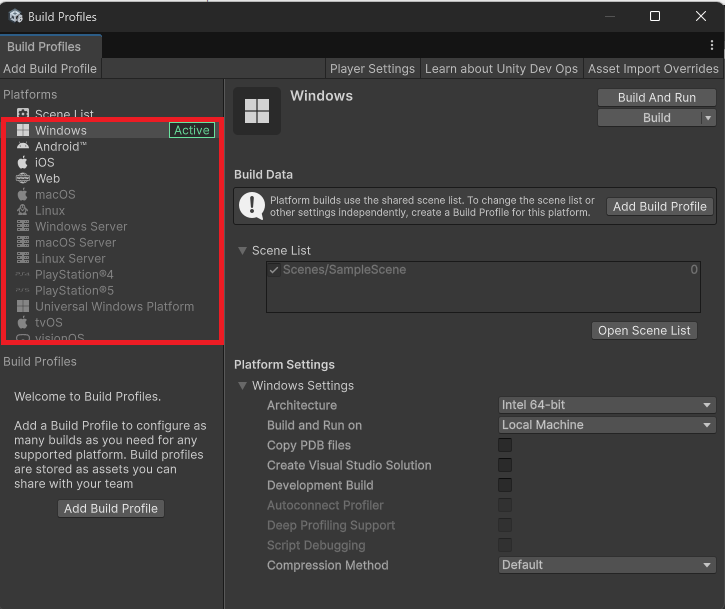
僕の場合は、最初Windowsになっていますが、左側からそのゲームを作りたいプラットフォームを選択して、「Switch Platform」をクリックすることで、プラットフォームを変更することができます。
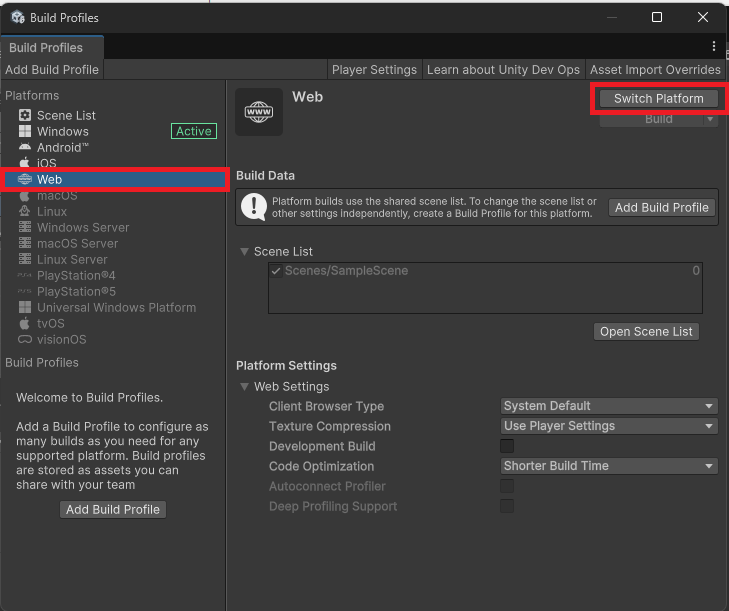
今回は、ブラウザゲームで作成したいと思いますので、「Web」に設定しています。
ゲーム画面サイズの設定
次は、ゲームの画面サイズを設定していきます。
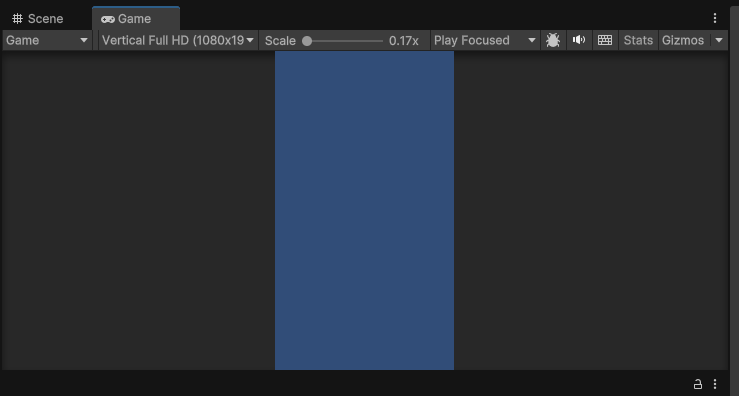
ゲーム画面のサイズは、Unity上のゲームビューモードの画面から設定することができます。
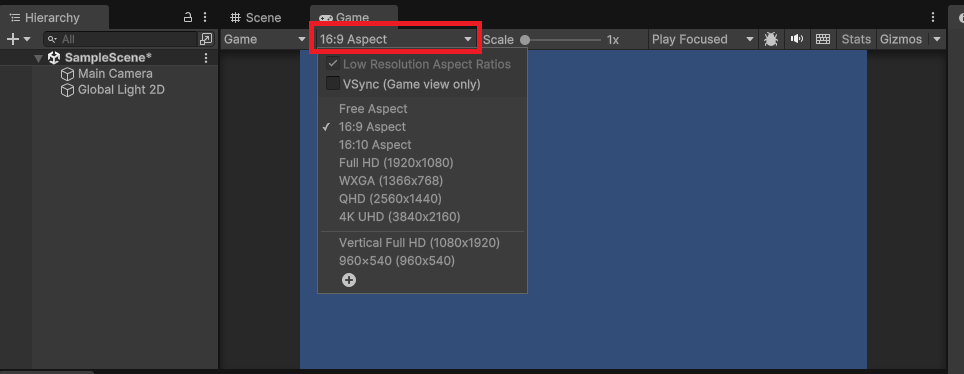
上の赤色で囲った部分を選択すると画面サイズを設定することが出来るので、どのサイズでゲームを表示させたいかを選択していきます。
画面サイズは後で変更することも出来ますが、見た目が大きく変わってしまう可能性もあるので、縦型・横型などある程度イメージに近いサイズを指定しておく方が良いでしょう。
今回は、縦型の2Dシューティングゲームを作っていきますので、とりあえず1080×1920の縦型サイズを新たに作成して設定しています。

シーンファイルを保存する
Unityでは、プロジェクトファイル内にシーンファイルというものを作成してゲームを作っていきます。
このシーンとは、ゲームの画面単位のことで、例えばゲームの起動シーンやゲームをプレイするメインシーンなど、それぞれの画面毎にシーンを分けていきます。
実際にゲームとして実行した際に、これらのシーンの遷移を行ってゲーム画面を作っていくことができます。
シーンファイルを保存する方法は、メニューバーの「File」から「Save As…」を選択して、シーン名を入力することで保存できます。
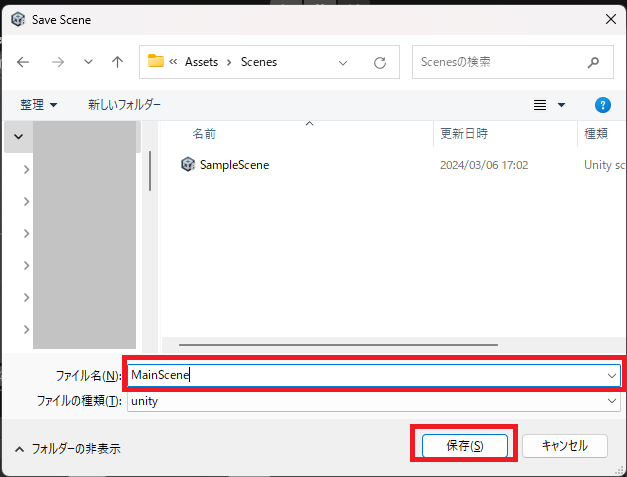
最初は、ゲームのメインとなるシーンを作っていくことになるので、ここでは「MainScene」という名前で保存しています。
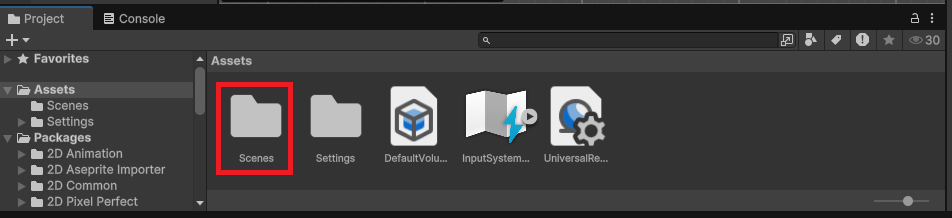
なお、シーンファイルを保存するとアセットフォルダ内にシーンファイルが作られますが、僕はそのファイルを「Scenes」フォルダの中に移動して保存しています。
まとめ
このページでは、Unityでゲーム作りを始めるための「初期設定」について、まとめていきました。
ゲーム作りを始める前の準備として、
以上の設定を無事に行うことができましたか?
地味な作業ですが、これでゲーム作りがスタートしました。
次の作業では、ゲームの見た目を作る「素材の準備と配置」に進んでいきます。
最後までお読みいただきまして、ありがとうございました!

コメント